


Quinta Unidad

Sexta Unidad
PRACTICA 1 – POWERPOINT
«La Historia en un Libro Digital»
07 de setiembre
Observa el siguiente VIDEO para que puedas apreciar como debe quedar la HISTORIA de Fray Junipero.
FICHA 4
Para: Dar formato a las imágenes, visualizar los estilos, aplicar transiciones y aplicar animaciones.
COMPLETAMOS LO QUE FALTA
«Ingresar»
05 de octubre


PRACTICA 1 – POWERPOINT
«Insertamos imagenes en nuestra Historia»
24 y 31 de agosto
En el siguiente ENLACE y abrirás la galeria para que COPIES la imagen y PEGUES la misma en la diapositiva.
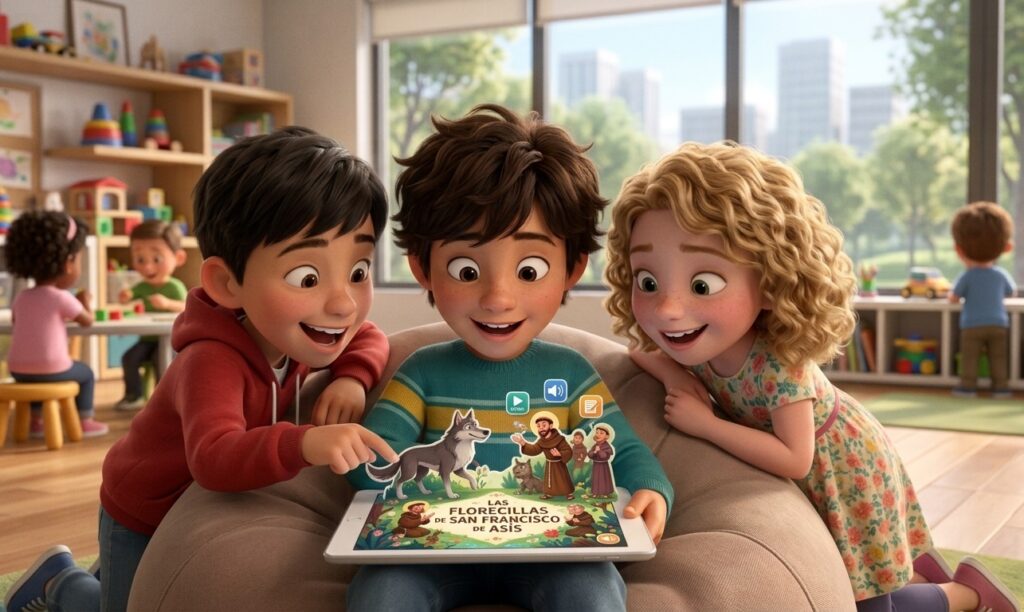
DA CLIC en cada imagen para ver como debe quedar cada diapositiva.
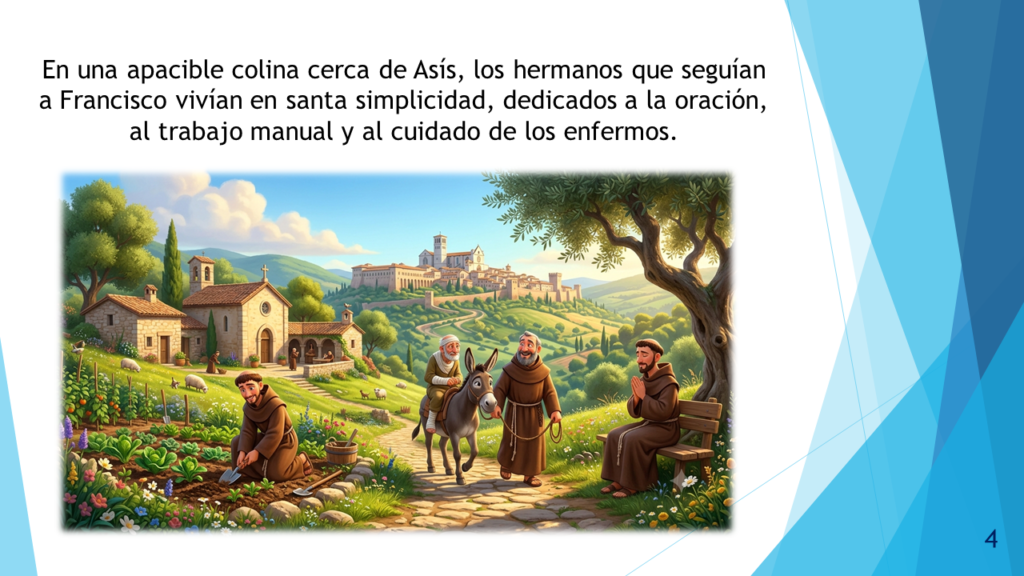
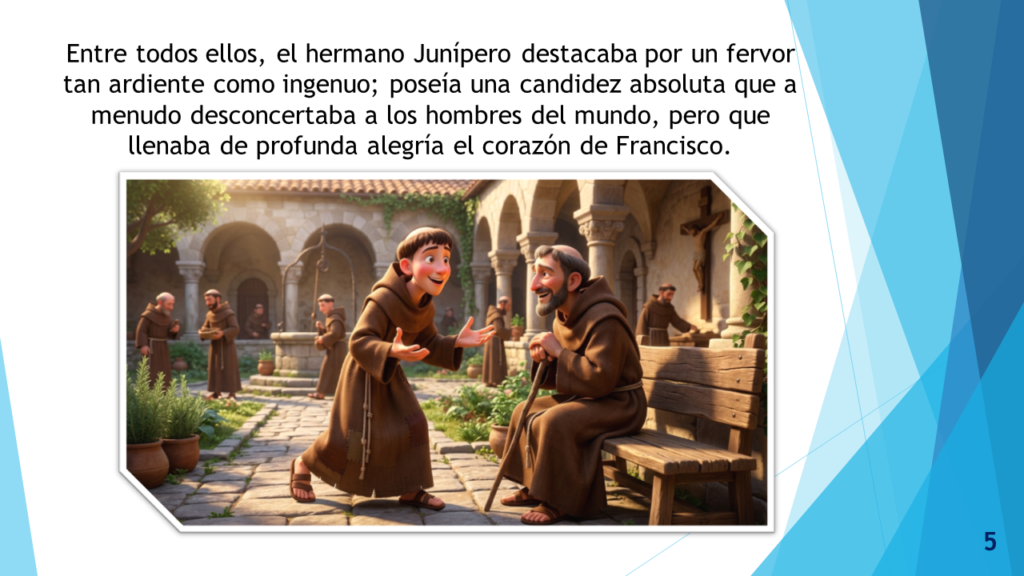
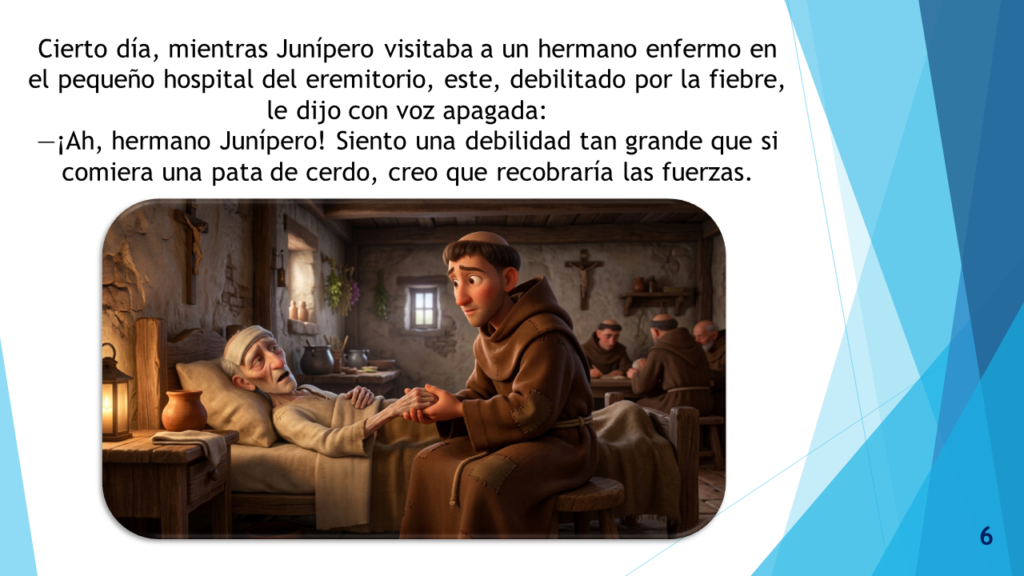
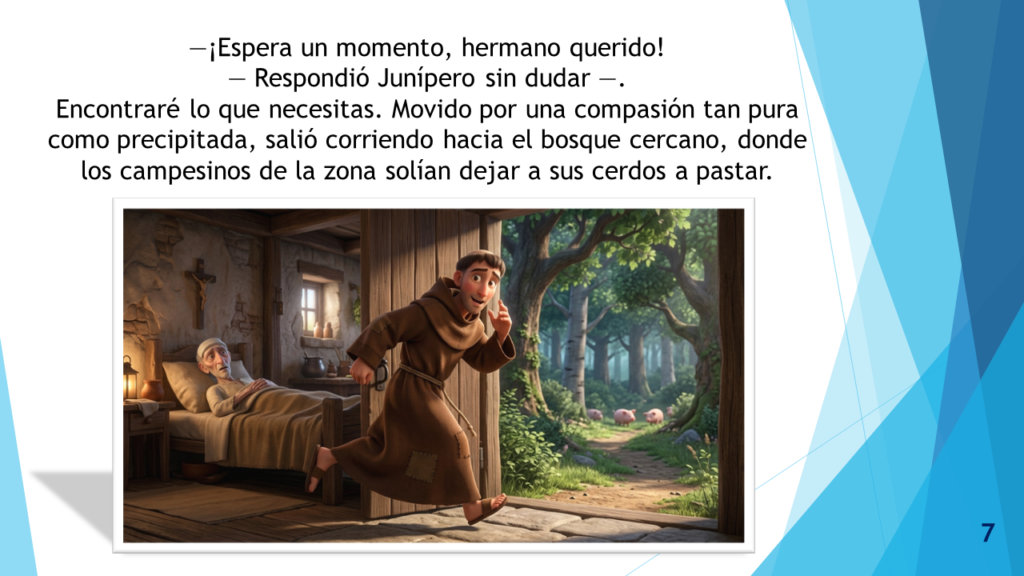
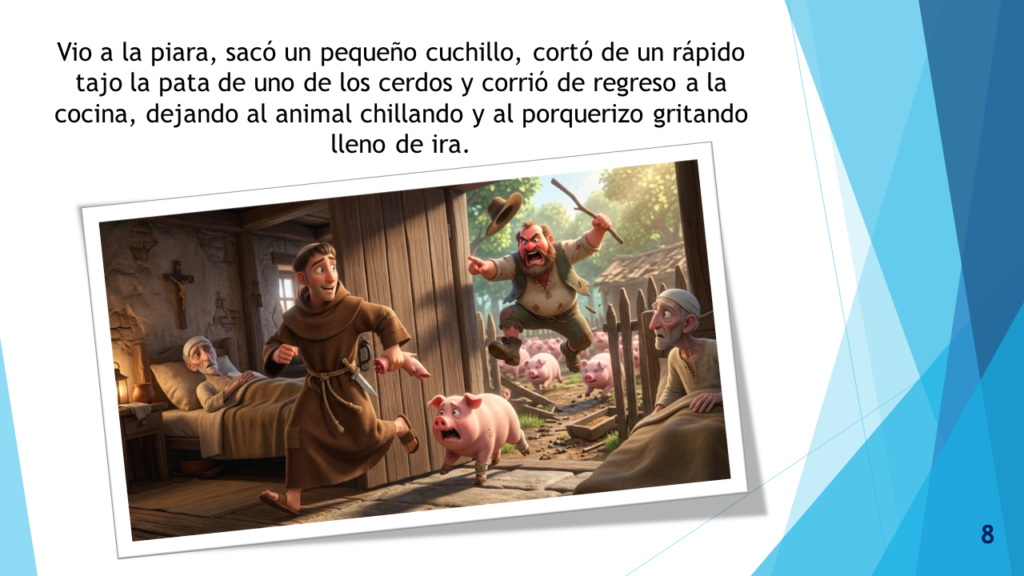
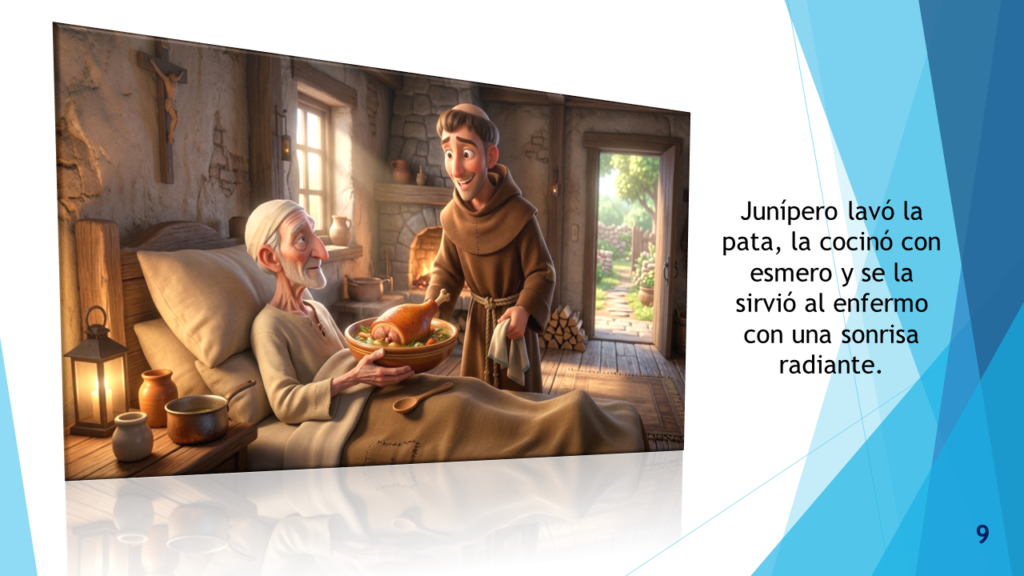

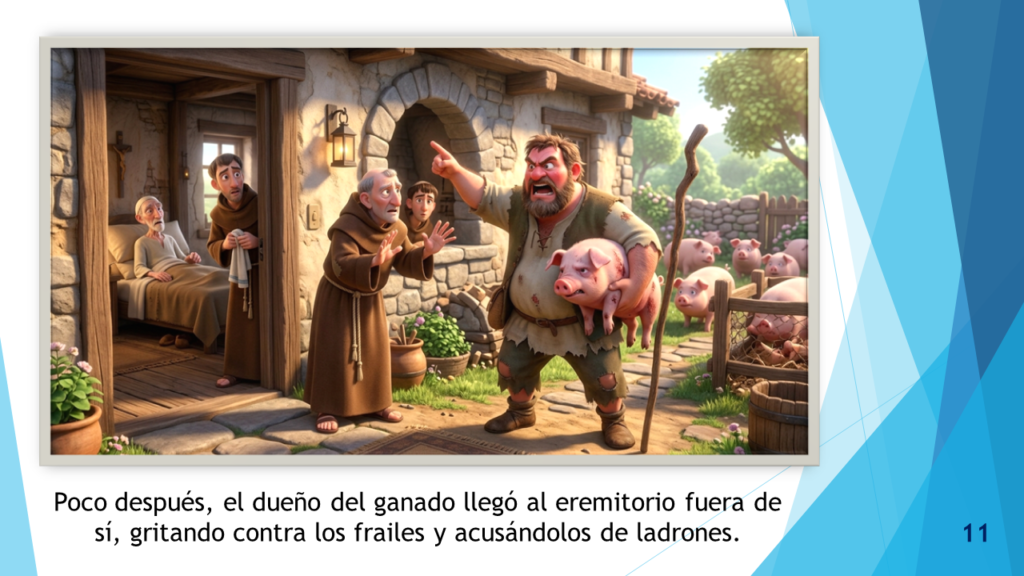
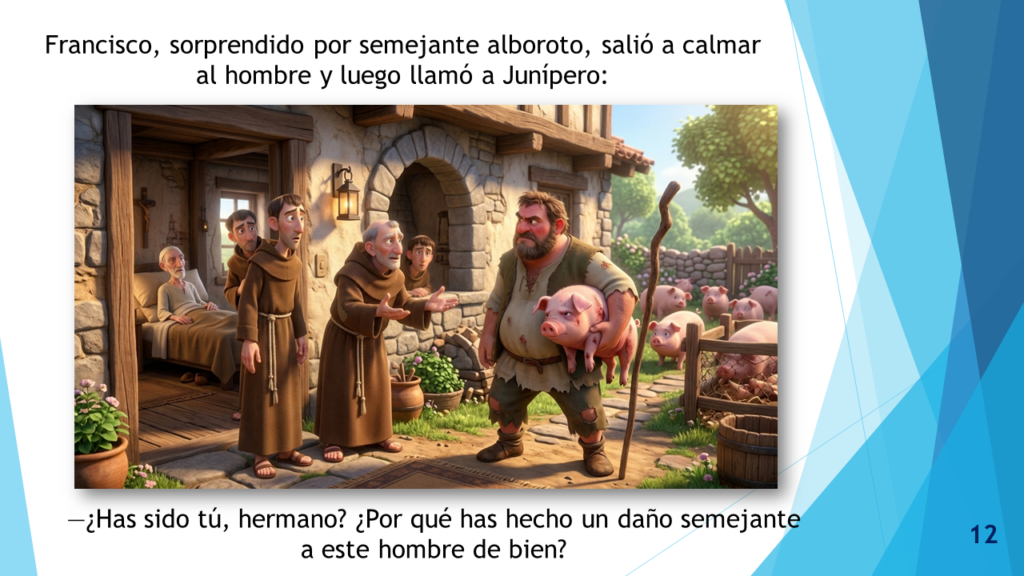
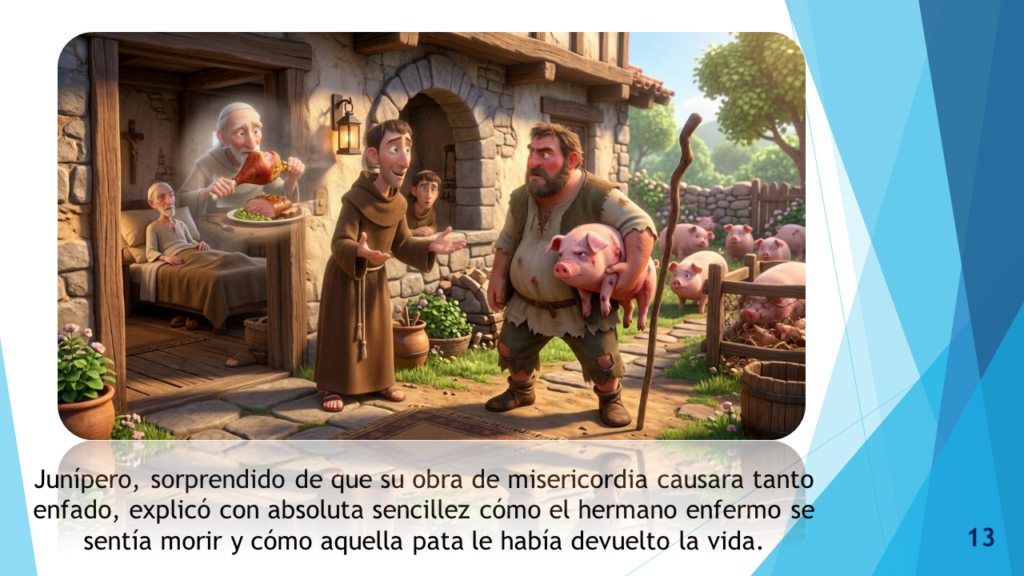
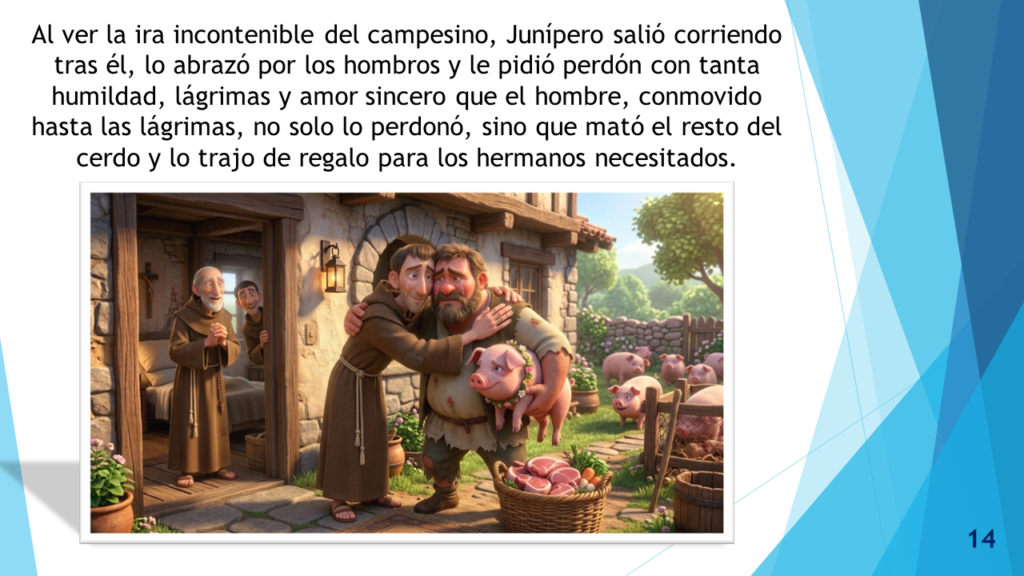
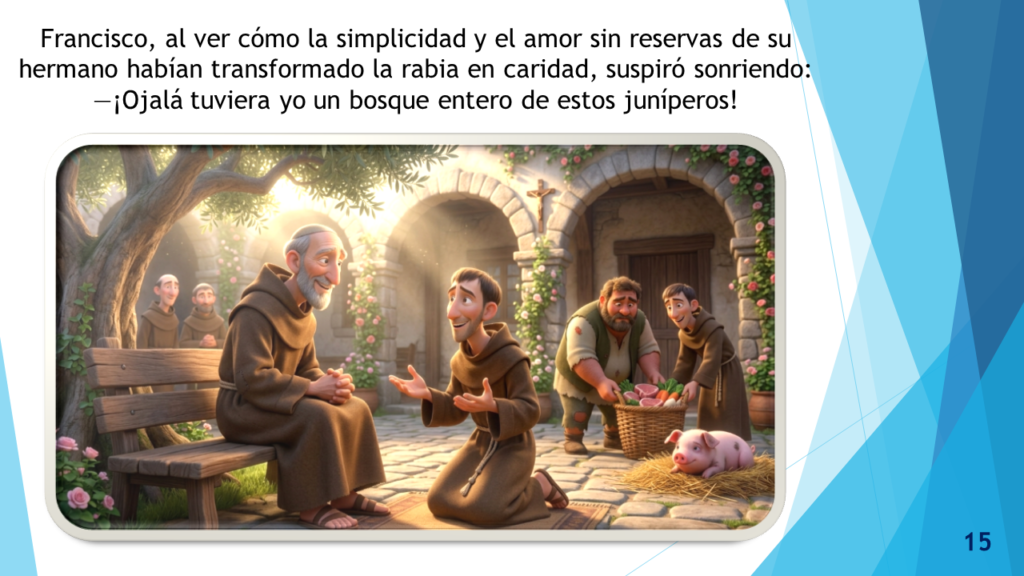
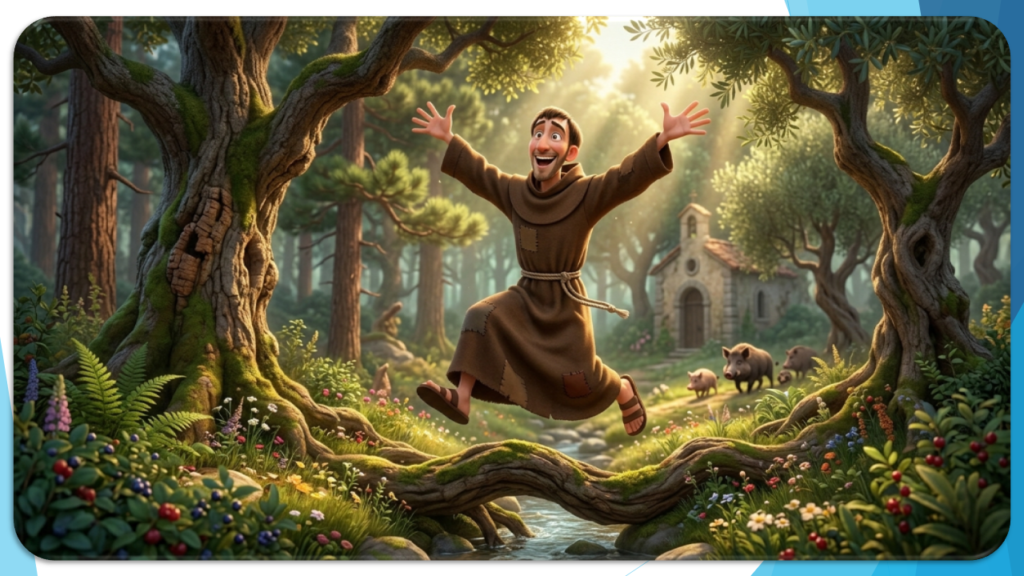
FICHA 3
Para: Abrir la galeria de imágenes, copiar y pegar imágenes en PowerPoint.
PRACTICA 2 – POWERPOINT
«»Insertamos imagenes como elementos dentro del SmartArt» – Parte 2
28 de setiembre
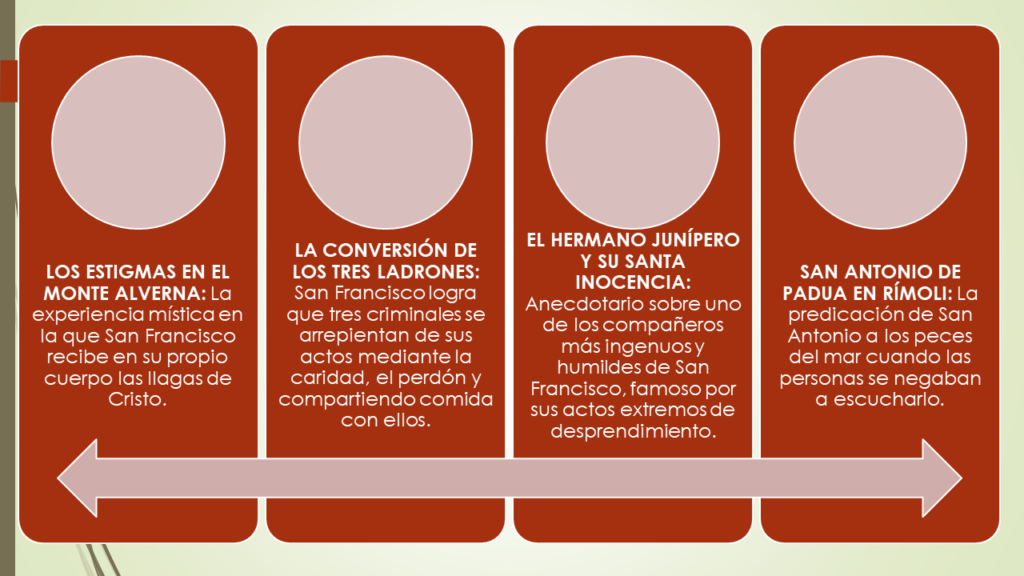
Las imágenes siguientes son las que utilizarás para insertarlas dentro de tu diapositiva con SmartArt.
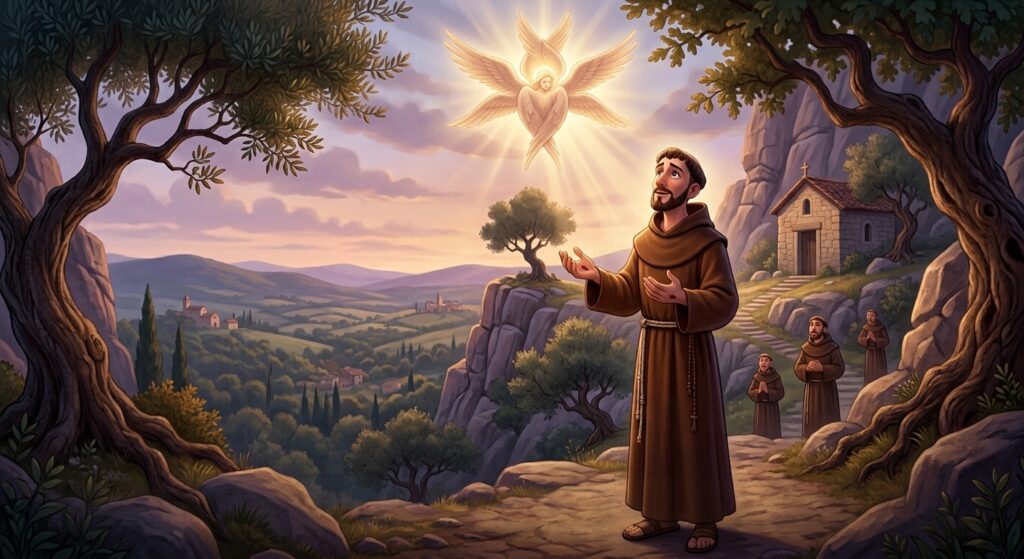
Los estigmas en el Monte Alverna
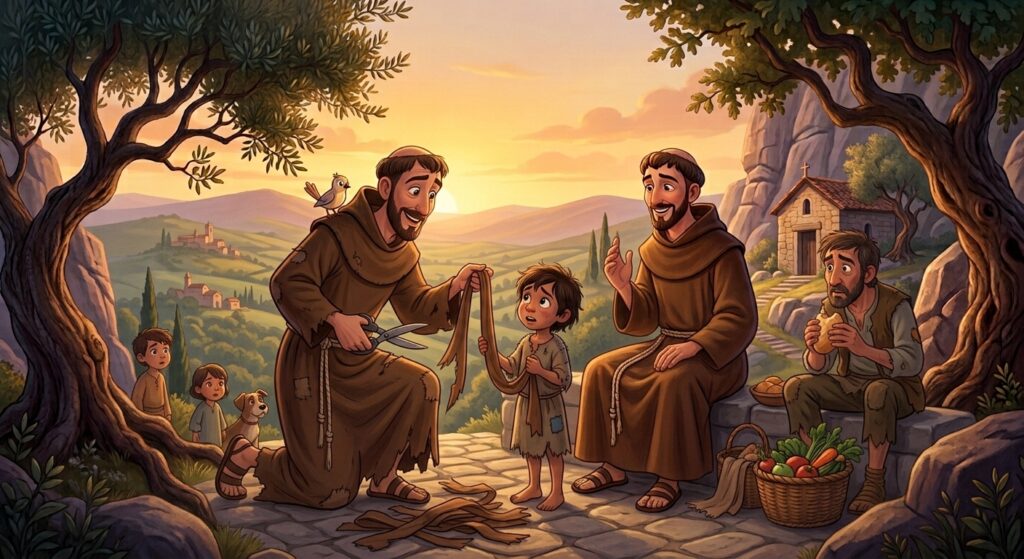
El Hermano Junipero y su Santa Inocencia
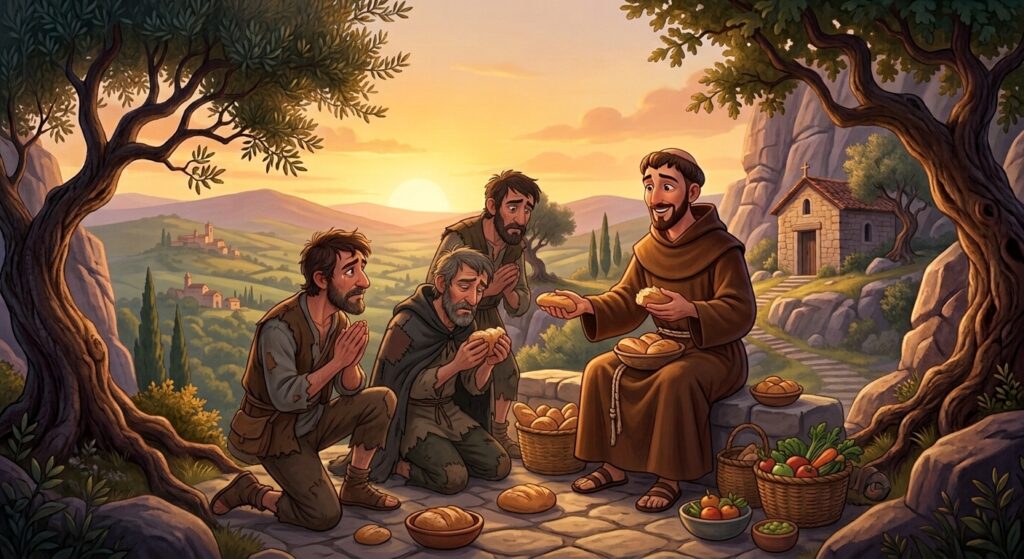
La conversión de los tres ladrónes
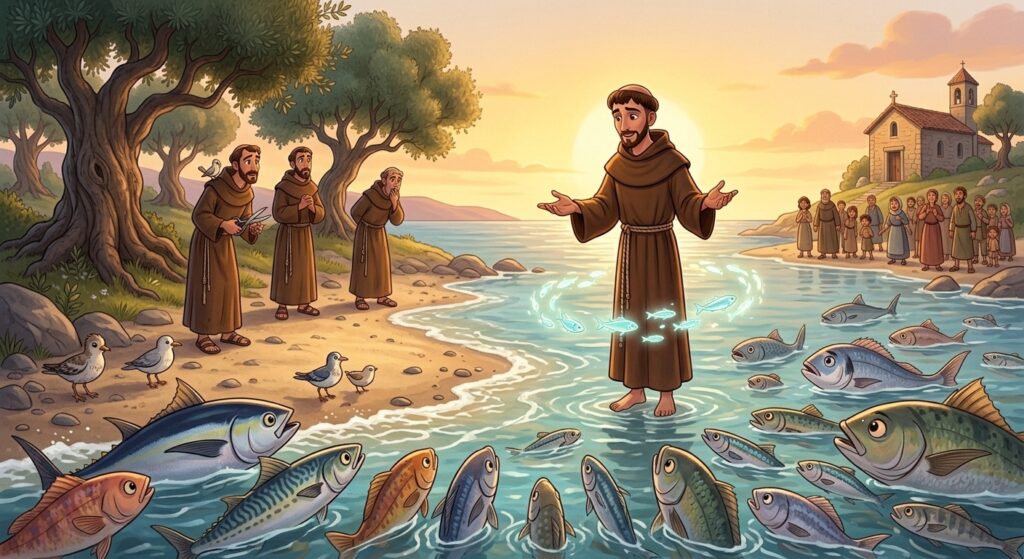
San Antonio de Padua en Rimoli
PRACTICA 1 – POWERPOINT
«Hoy contamos una historia»
17 y 24 de agosto
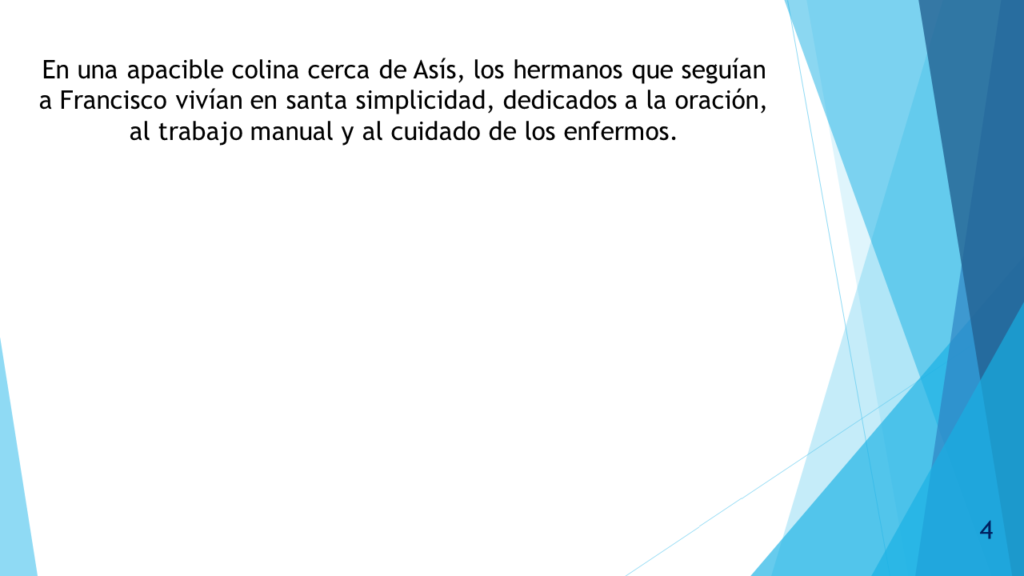
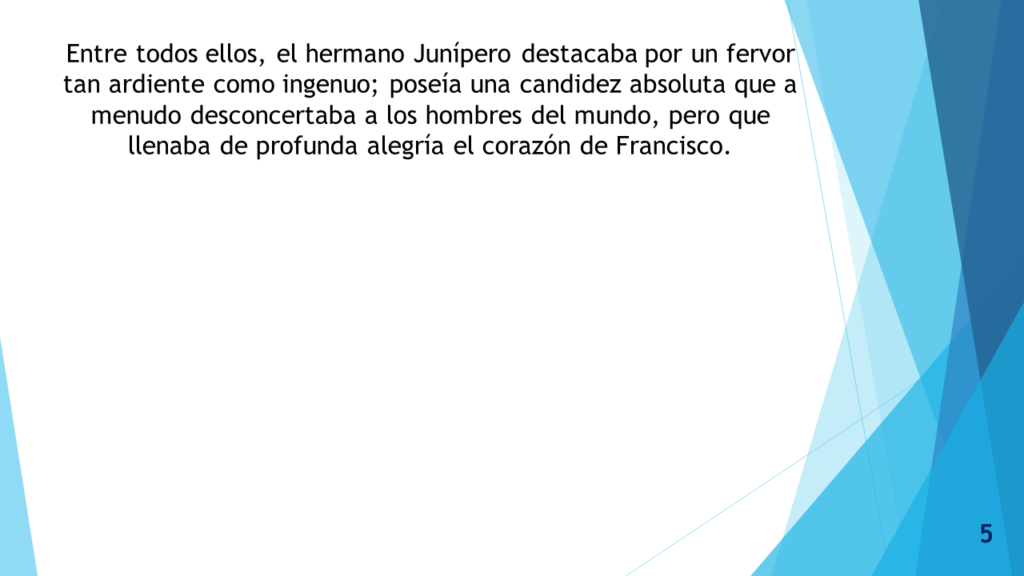
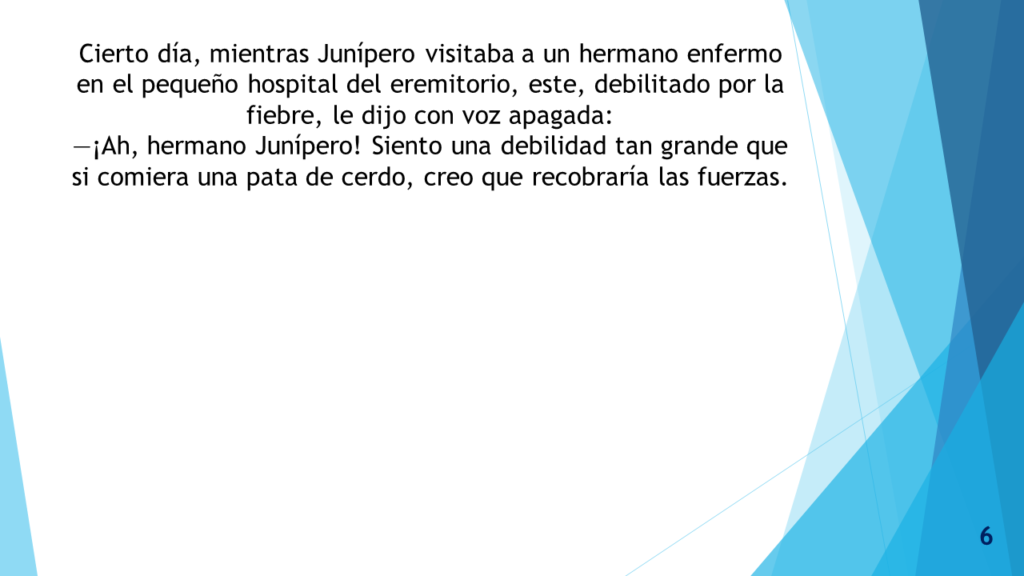
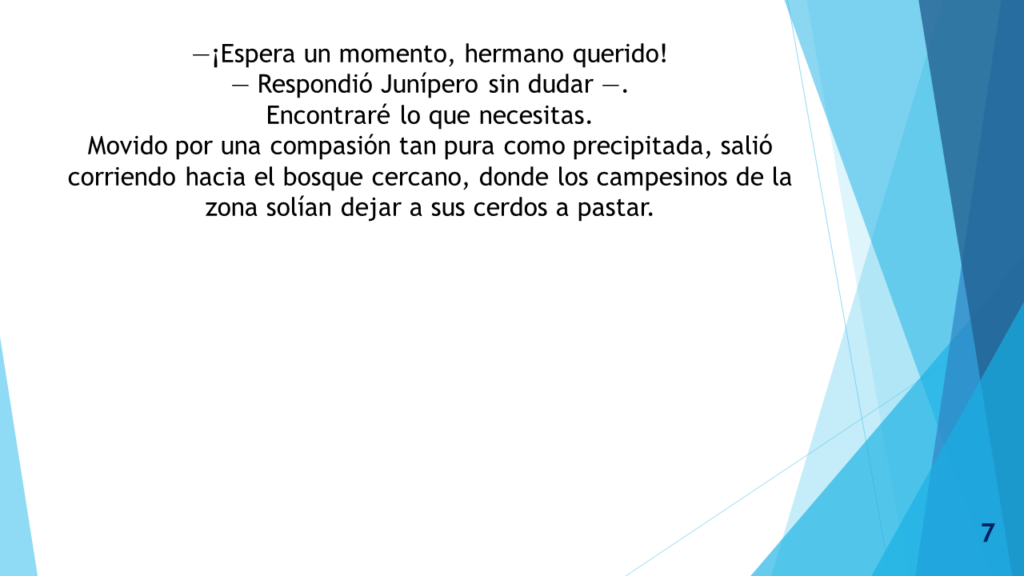
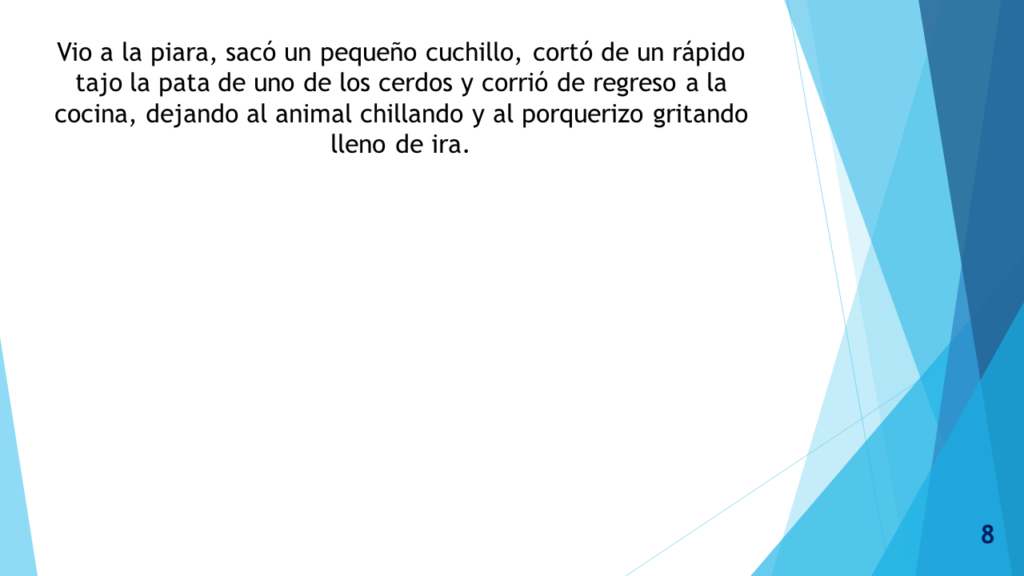
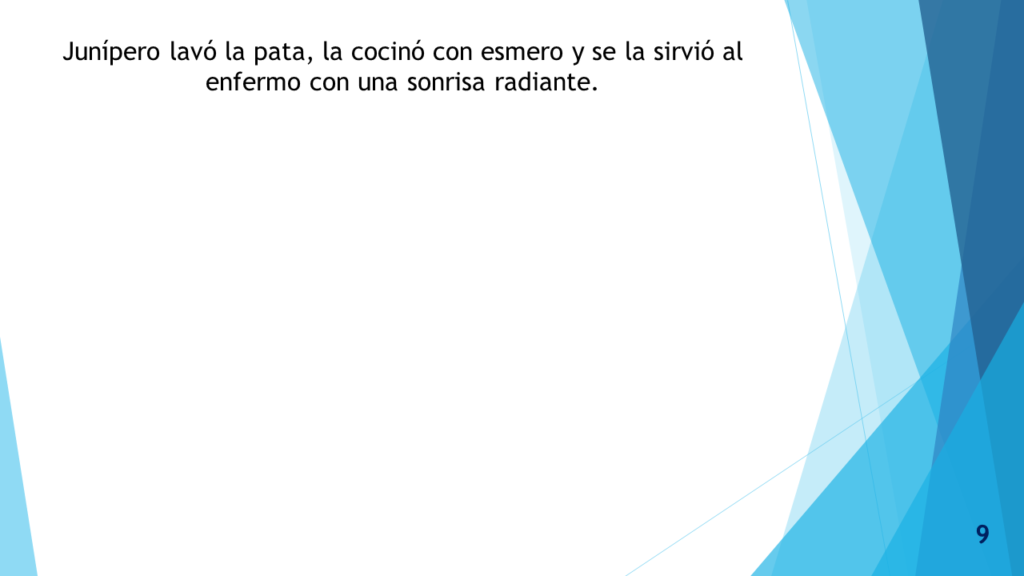
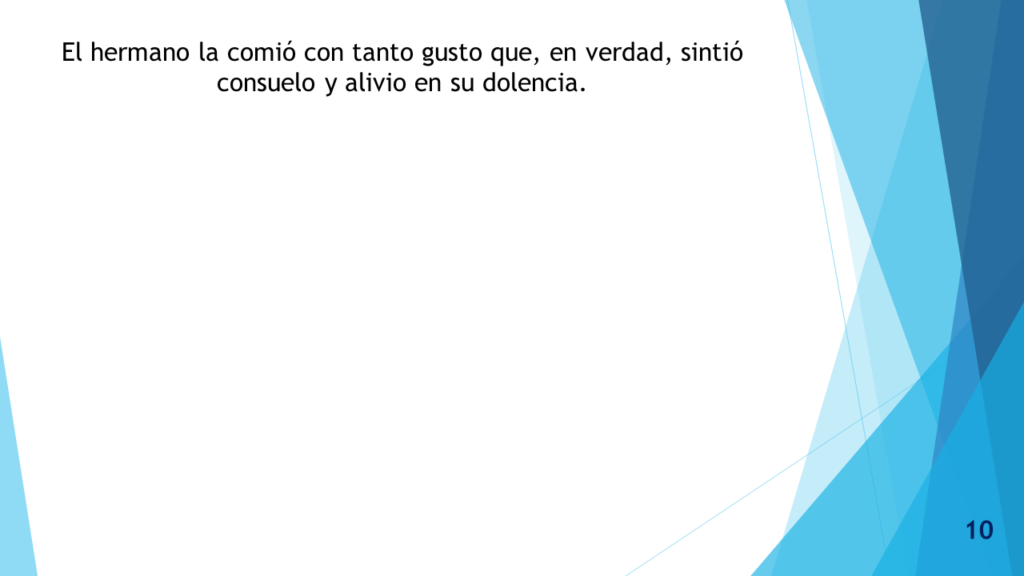
Ahora! Ingresamos sólo la parte de textos, DA CLIC EN CADA IMAGEN y usala para ver como quedará tu diapositiva.
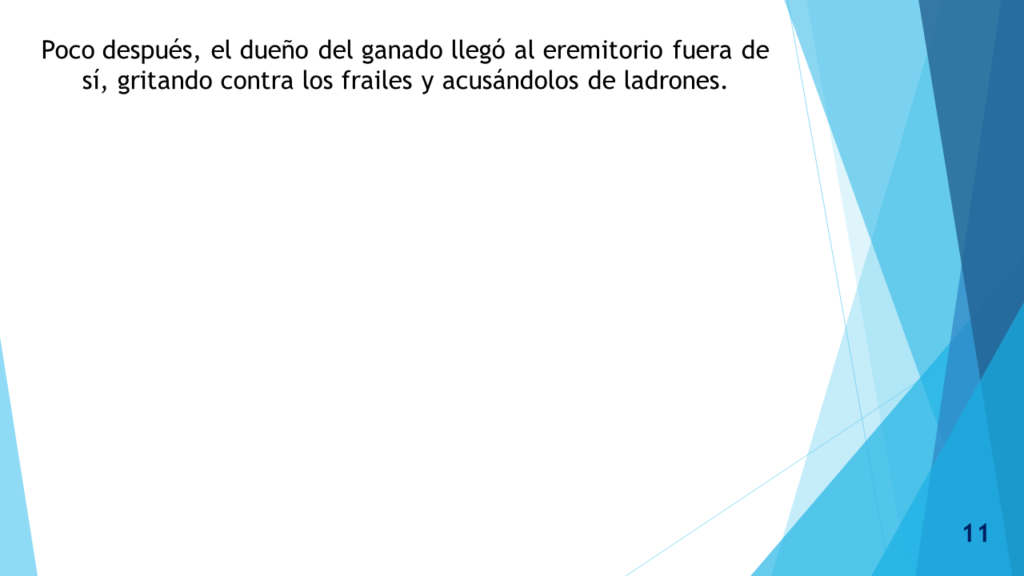
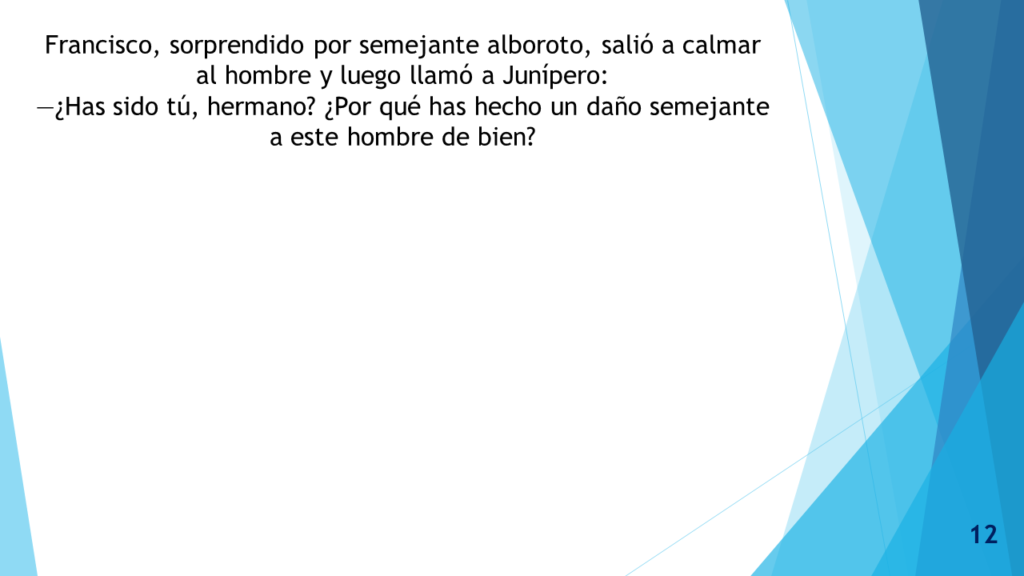
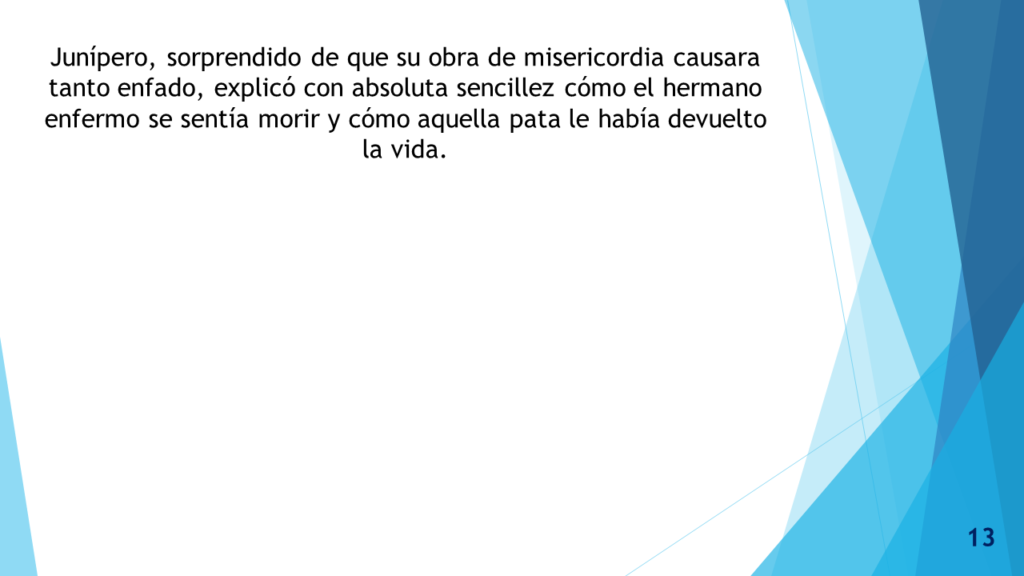
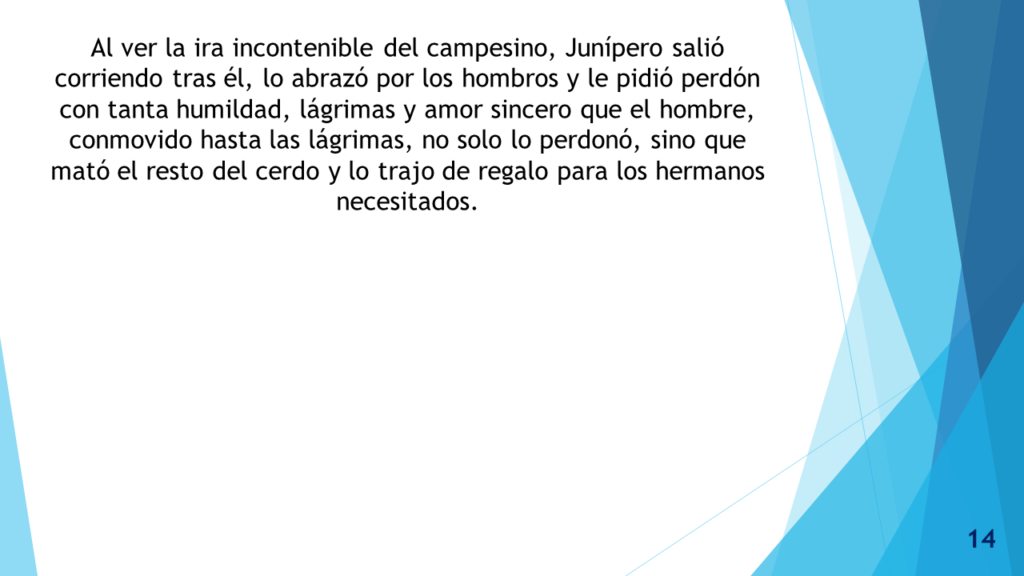
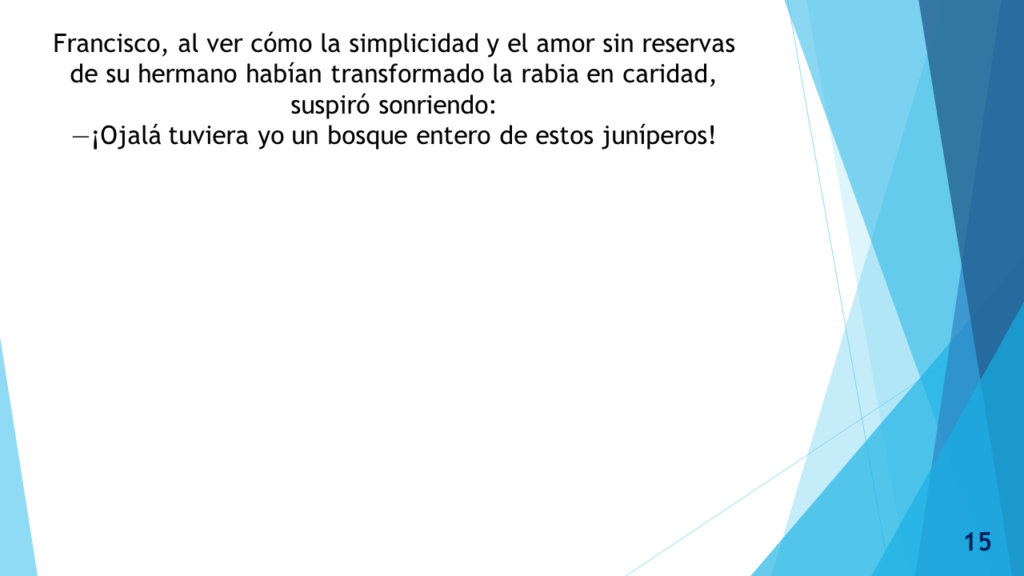
FICHA 2
Para: Formtear el texto ingresado, ingresar un cuadro de texto e insertar número de diapositiva.
PRACTICA 2 – POWERPOINT
«Insertamos imagenes como elementos dentro del SmartArt» – Parte 1
21 de setiembre
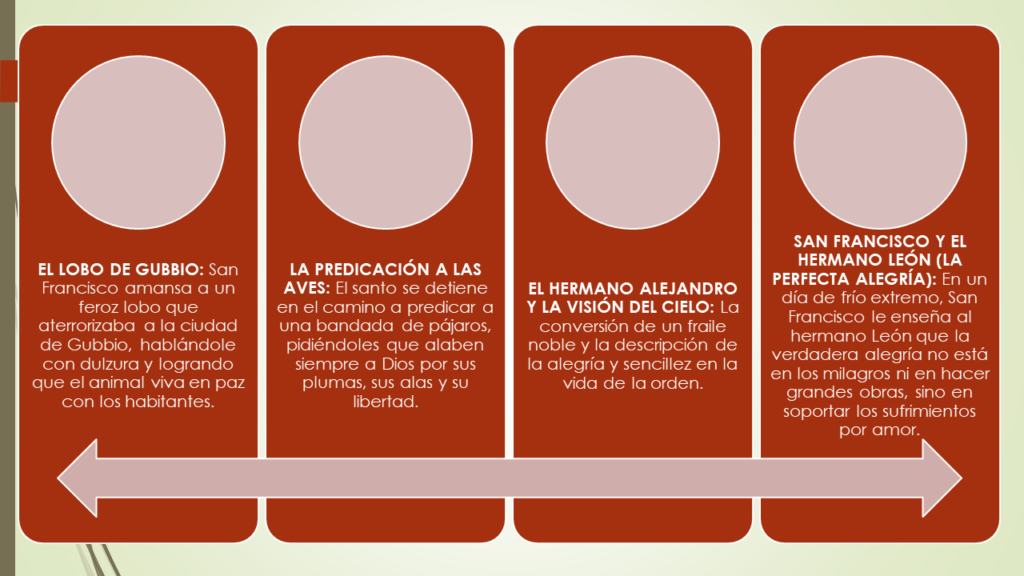
Las imágenes siguientes son las que utilizarás para insertarlas dentro de tu diapositiva con SmartArt.

El Lobo de Gubbio

El Hermano Alejandro y la Visión del Cielo

La Predicación a las Aves

San Francisco y el Hermano León
FICHA 6
Guia para: Ver como cambiar el tamaño del SmartArt e insertar imagen dentro del SmartArt.
PRACTICA 1 – POWERPOINT
«Mis primeros pasos en PowerPoint»
10 y 17 de agosto
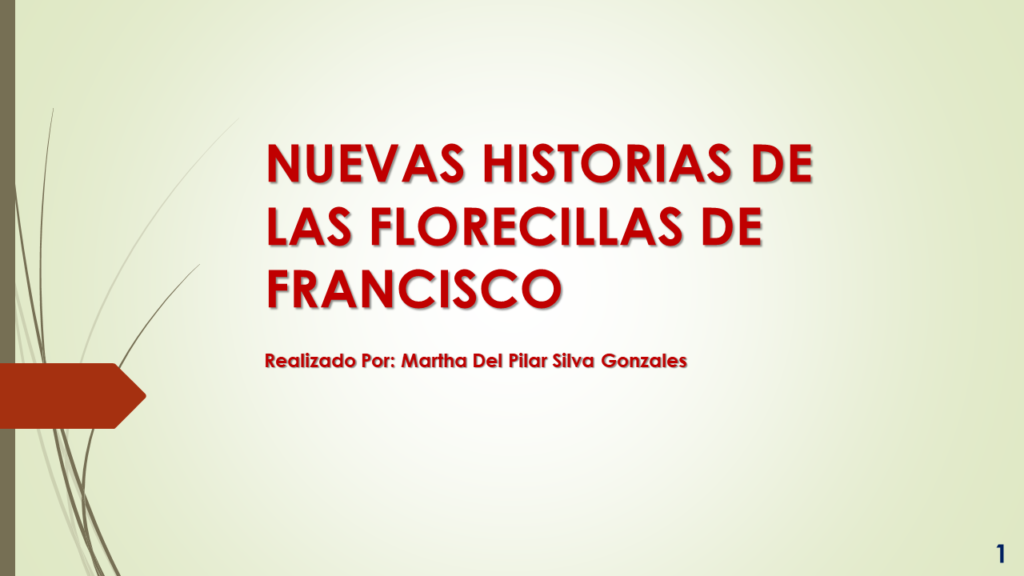
Estas imagenes muestran como debe quedar tu producto final.
FICHA 1
Guia para: Ingresar a PowerPoint, cambiar tema, ingresar texto, guadar archivo y generar nueva diapositiva.
El nombre del Archivo es sólo en Mayúsculas: P000001 3A NOMBRES Y APELLIDOS
PRACTICA 2 – POWERPOINT
«Ahora creamos un SmartArt especial»
14 y 21 de setiembre
Estas imagenes muestran como debe quedar tu producto final.
FICHA 5
Guia para: Ingresar a PowerPoint, elegir tema, generar diapositiva, guadar archivo e insertar SmartArt.
El nombre del Archivo es sólo en Mayúsculas: P000002 3A NOMBRES Y APELLIDOS